Kualitas cetakan sablon pada tote bag sangat dipengaruhi oleh kualitas file sumber yang dikirimkan ke konveksi. Gambar logo yang tajam di layar handphone belum tentu dapat dicetak tajam di atas serat kain jika formatnya tidak memenuhi standar prepress sablon.
Agar hasil produksi tote bag Anda presisi, garis tidak bergerigi, dan warna akurat, ikuti panduan standar teknis berikut sebelum mengirimkan file ke tim kami.
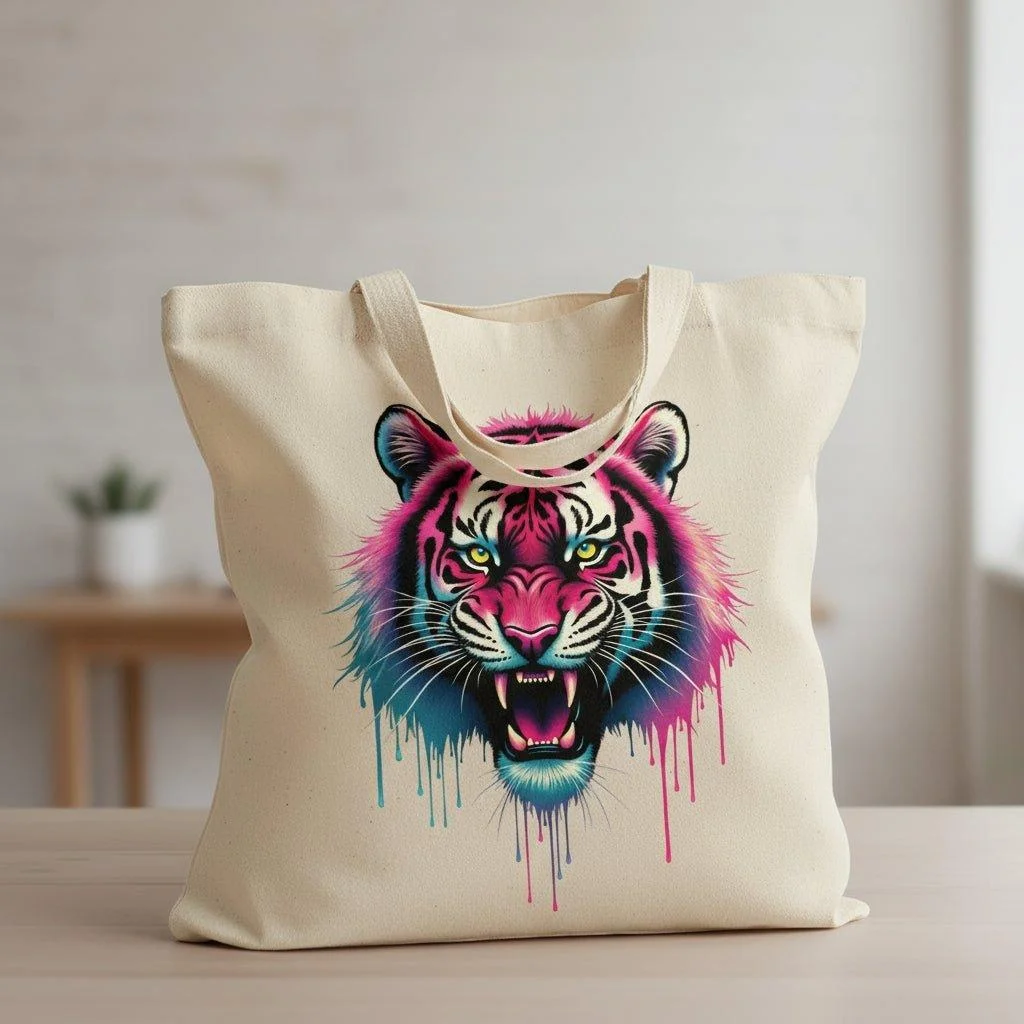
1. Mengapa Format Vektor Adalah Standar Emas?
Dalam dunia grafis sablon kain, format file dibagi menjadi dua kategori besar:
- Grafis Vektor (.AI, .EPS, .CDR, .SVG, .PDF Vektor): Dibuat berdasarkan rumus matematis garis dan kurva (paths). File vektor dapat diperbesar hingga ukuran selebar gedung tanpa pernah pecah, kabur, atau buram sedikit pun. Mesin pembuat film afdruk sablon memerlukan kurva vektor ini untuk menghasilkan tepi film yang sangat tajam.
- Grafis Raster / Bitmap (.JPG, .PNG, .WEBP): Tersusun dari jutaan kotak piksel kecil. Saat gambar diperbesar dari ukuran layar ponsel ke ukuran cetak tas 25x30 cm, piksel akan membesar dan tampak bergerigi (pixelated), sehingga garis sablon menjadi tidak rapi di kain.
Tips Vektor:
Jika perusahaan Anda memiliki Brand Guidelines atau file master logo dari desainer grafis, carilah file dengan akhiran .ai (Adobe Illustrator) atau .pdf berkualitas cetak. Format inilah yang paling ideal langsung diproses.
2. Jika Hanya Memiliki Format Bitmap (JPG / PNG)
Jika Anda tidak memiliki akses ke file vektor, pastikan file raster Anda memenuhi parameter berikut:
- Resolusi Minimal 300 DPI (Dots Per Inch): Pastikan resolusi dokumen diset pada 300 DPI dengan dimensi fisik skala 1:1 terhadap ukuran cetak sebenarnya pada tas (misal 25 x 30 cm).
- Latar Belakang Transparan (PNG): Simpan gambar dengan background transparan tanpa kotak putih di belakang logo agar operator sablon tidak perlu memotong manual.
- Hindari Screenshot Layar: Gambar hasil tangkapan layar ponsel biasanya hanya memiliki resolusi 72 DPI, yang akan tampak pecah saat dicetak ke kain.
3. Aturan Ketebalan Garis (Line Stroke) & Ukuran Teks
Tinta sablon (terutama sablon manual rubber atau plastisol) memiliki viskositas kental yang menembus serat pori kain. Ada batasan fisik minimum agar tinta tidak terputus atau meleber menutup rongga:
- Ketebalan Garis Minimal: Minimal 1 pt (0.35 mm). Garis rambut yang terlalu tipis (di bawah 0.2 mm) berisiko rontok saat proses pencucian screen afdruk.
- Rongga Negatif (Jarak Antargaris): Minimal 1.5 pt (0.5 mm) agar tidak terjadi efek bleeding di mana dua garis tinta menyatu karena tinta sablon basah merembes.
- Ukuran Font Minimal: Gunakan font minimal 9 pt untuk teks sans-serif dan minimal 12 pt untuk font serif tipis.
4. Jangan Lupa: Convert All Fonts to Outlines / Curves
Sebelum mengirimkan file Adobe Illustrator (.AI) atau CorelDraw (.CDR), pastikan semua teks telah diubah menjadi kurva objek (Create Outlines di Illustrator atau Convert to Curves di CorelDraw).
Langkah ini penting agar saat file dibuka di komputer produksi kami, font tidak berganti otomatis menjadi font default (missing font) akibat perbedaan jenis font di sistem operasi.
5. Standar Warna: CMYK & Kode Pantone
Layar monitor digital memancarkan spektrum warna cahaya RGB (Red, Green, Blue) yang tampak sangat terang menyala (neon). Namun tinta sablon fisik dicampur berdasarkan pigmen warna fisik CMYK (Cyan, Magenta, Yellow, Black) atau referensi Pantone Formula Guide.
Sertakan kode warna spesifik jika perusahaan Anda memiliki warna identitas wajib (contoh: Pantone 348 C untuk hijau atau Pantone 464 C untuk cokelat), sehingga formulator warna kami dapat mencampur pasta pigmen tinta secara presisi. Opsi cetak sablon rubber presisi dapat diaplikasikan pada beragam model seperti Tote Bag Drill American maupun Tote Bag Katun Sablon DTF Multi-Warna.
Checklist Prepress Sebelum Kirim File Desain
| Pemeriksaan | Status Ideal | Tindakan Jika Belum |
|---|---|---|
| Format File | Vektor (.AI / .SVG / .PDF) | Kirim file master asli dari desainer |
| Resolusi Bitmap | Minimal 300 DPI skala 1:1 | Ekspor ulang dari software desain |
| Teks / Tipografi | Outlines / Curves | Klik Select All → Create Outlines |
| Mode Warna | CMYK / Kode Pantone | Ubah dokumen dari RGB ke CMYK |
| Background Logo | Transparan | Hapus bidang kotak putih yang menempel |